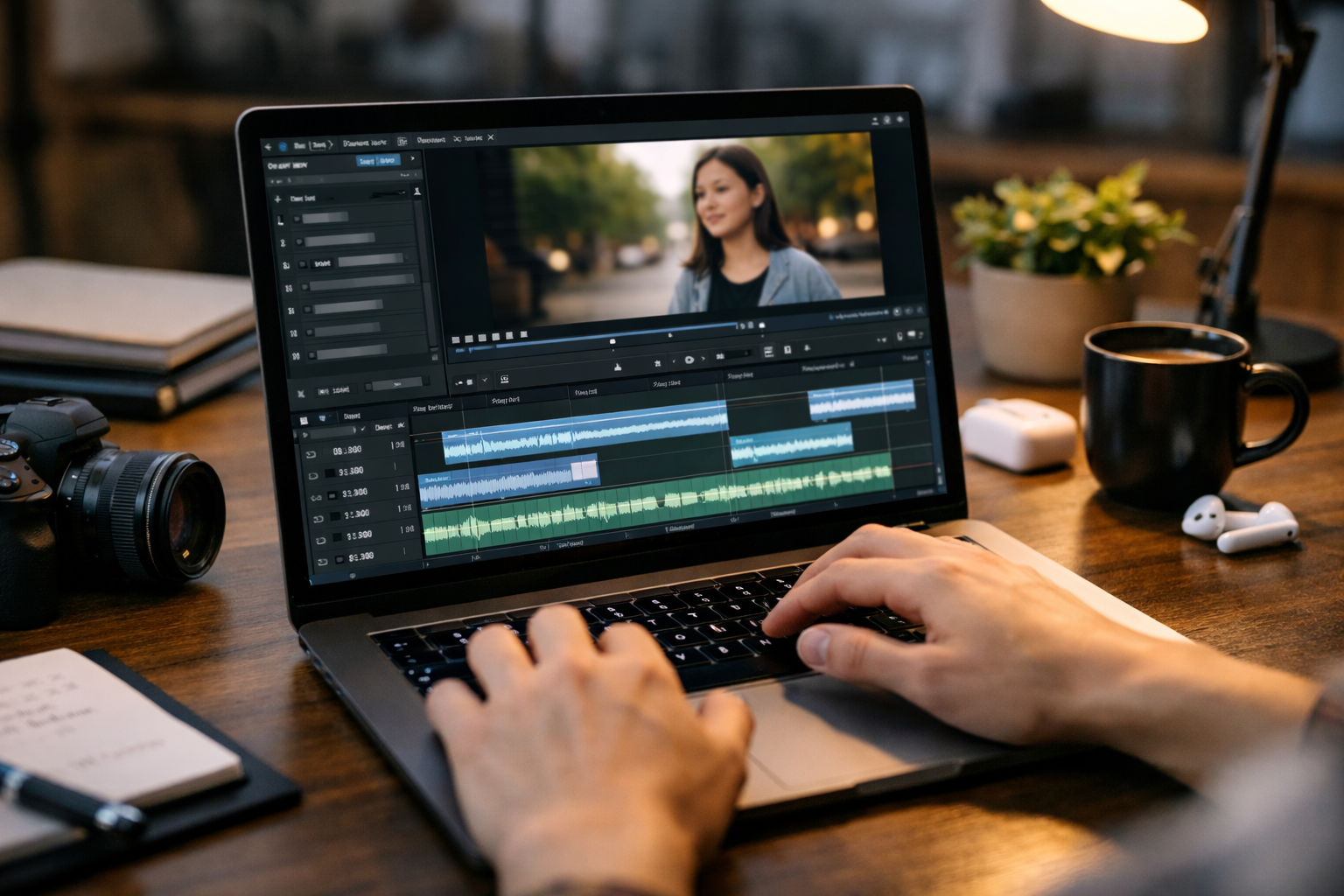
자막 넣는 법: 가독성 좋은 폰트·크기·색 조합
영상 편집하다가 이런 순간 있죠.
자막을 “열심히” 넣었는데… 막상 폰으로 보면 작고 흐리고 튀고, 시선이 분산돼서 영상 집중도가 뚝 떨어지는 느낌. 특히 쇼츠/릴스/틱톡처럼 템포 빠른 영상은 자막이 곧 “이해력”이라서, 자막 퀄리티가 조회수·시청지속시간까지 꽤 영향을 주더라고요.
오늘은 “자막 넣는 법”을 가독성 좋은 자막 기준으로 정리해볼게요.
핵심은 딱 3가지: 폰트(모양) / 크기(거리) / 색(대비) 입니다.
그리고 중간중간 자막 폰트추천, 자막 색깔 추천도 같이 넣어드릴게요.
자막이 안 읽히는 5가지 흔한 이유
자막이 안 읽히는 건 대부분 이 중 하나예요.
- 배경과 대비가 부족함 (밝은 배경 + 흰 자막 = 실종)
- 폰트가 얇거나 장식이 많음 (예쁜데 눈에 안 들어옴)
- 크기가 작거나 줄바꿈이 어색함 (한 줄에 너무 길게!)
- 그림자/외곽선이 과하거나 없음 (둘 다 문제)
- 위치가 불안정함 (자막이 위아래로 흔들리면 피곤함)
이걸 반대로 “정답 세팅”으로 바꾸면 자막은 바로 좋아져요.
자막 넣는 기본 흐름: 이 순서대로 하면 실패 확률이 줄어요
편집앱이 무엇이든(프리미어/다빈치/캡컷/VN 등) 순서는 비슷합니다.
1) 자막 방식 결정: 자동 자막 vs 직접 입력
- 대화 많은 브이로그/인터뷰 → 자동 자막 + 수정 추천
- 강의/정보형 → 핵심 문장만 뽑아서 “요약 자막” 추천
- 감성 영상 → 최소한의 문장 + 타이밍 강조 추천
2) 스타일을 먼저 ‘템플릿’으로 고정
영상 한 편에서 자막 스타일이 계속 바뀌면 산만해요.
폰트/크기/색/외곽선/위치를 먼저 정하고, 그걸 복붙/프리셋으로 유지하는 게 깔끔합니다.
3) 타이밍은 “말 시작 0.1~0.2초 전”이 읽기 편해요
사람은 자막을 “먼저” 보고 소리를 따라가기도 해요.
말이 시작되기 살짝 전에 뜨면 체감 가독성이 좋아집니다.
자막 추천 폰트: “예쁜 폰트”보다 “읽히는 폰트”가 이겨요
자막은 디자인 포스터가 아니라 정보 전달이라서, 기본은 산세리프(고딕) 계열이 안정적이에요.
자막 폰트추천 TOP (한글 기준)
아래는 실제로 영상 자막에서 많이 쓰이고, 화면에서도 비교적 잘 버티는 폰트들입니다.
| 상황 | 추천 폰트(한글) | 느낌/장점 |
|---|---|---|
| 만능(브이로그/정보형) | Pretendard, Noto Sans KR | 화면에서 선명, 굵기 선택 폭 넓음 |
| 깔끔+세련 | SUIT, Spoqa Han Sans Neo | 모바일에 특히 깔끔, 현대적 |
| 약간 더 ‘각진’ 선명함 | Apple SD Gothic Neo(맥) | 또렷하고 안정적인 인상 |
| 발랄/친근(과하지 않게) | NanumSquare | 둥근 느낌, 유튜브 자막에 무난 |
폰트 굵기(Weight) 추천
- 기본: SemiBold(600) ~ Bold(700)
- 배경이 복잡하거나 인물이 움직임 많음: Bold(700)
- 깔끔한 스튜디오 촬영: Medium(500)~SemiBold(600)
팁: “얇은 폰트 + 외곽선” 조합은 종종 흐릿해져요.
차라리 굵기를 올리고 외곽선을 얇게 가는 쪽이 선명합니다.
자막 크기: 1080p 기준 “안전한 숫자”부터 잡아두기
자막 크기는 영상 해상도/플랫폼/시청거리(폰 vs TV)에 따라 달라요.
그래도 시작점으로 쓰기 좋은 “안전 세팅”이 있습니다.
해상도별 자막 크기 가이드(시작점)
| 영상 해상도 | 기본 자막 크기(대화형) | 강조 자막 크기(키워드) |
|---|---|---|
| 1080x1920 (세로 쇼츠) | 52~68px | 70~96px |
| 1920x1080 (가로 유튜브) | 44~60px | 64~88px |
| 4K (3840x2160) | 90~120px | 130~180px |
※ 편집 프로그램마다 “px” 표기가 다를 수 있어요. 이럴 땐 기준을 비율로 잡으면 쉬워요.
비율로 잡는 법(진짜 편함)
- 자막 높이(글자 높이)가 화면 높이의 약 4~6%
- 강조 자막은 약 6~9%
줄바꿈 규칙(가독성 급상승)
- 한 줄에 15~18자 내외가 가장 읽기 편해요(한국어 기준).
- 자막은 최대 2줄 권장(3줄부터는 화면을 덮어요).
- 조사/어미로 줄이 갈라지면 어색해지니
예: “~했 / 습니다” 이런 식으로 끊기지 않게.
자막 색깔 추천: “예쁜 색”보다 “대비”가 먼저예요
자막 색은 사실 취향보다 과학(?)에 가까워요.
핵심은 배경과의 명확한 대비 + 일관성.
가장 무난한 1등 조합
- 흰 글자 + 검정 외곽선(또는 그림자)
→ 거의 모든 배경에서 살아남습니다.
외곽선/그림자 추천 값(시작점)
- 외곽선: 2~4px (너무 두꺼우면 촌스러움)
- 그림자: 불투명도 40~60%, 거리 2~4, 블러 6~10 정도
색 조합 레시피 8가지 (바로 복붙 가능한 조합)
아래는 실제로 많이 쓰는 “안전 조합”이에요.
영상 톤에 맞게 골라 쓰면 됩니다.
1) 클래식 유튜브형 (만능)
- 본문: #FFFFFF
- 외곽선: #000000 (2~4px)
- 키워드 강조: #FFE066(노랑) 또는 #7DE2FF(하늘)
2) 쇼츠/릴스 “또렷+트렌디”
- 본문: #FFFFFF
- 그림자: 검정 50%
- 키워드만 형광 느낌: #B8FF3D(라임) / #FF4D6D(핑크)
3) 브이로그 감성(과하지 않게)
- 본문: #F7F2E7(오프화이트)
- 그림자: 짙은 브라운 50%
- 강조: #FFD166(따뜻한 노랑)
4) 강의/정보형 “정리 잘 된 느낌”
- 본문: #FFFFFF
- 배경 박스(반투명): #000000 35~45%
- 강조: #00D1FF(시안)
5) 자막 박스형(배경이 너무 복잡할 때)
- 글자: #FFFFFF
- 박스: #111111 45~60%
- 라운드 16~24 / 패딩 넉넉히
6) 야외 촬영(하늘/눈/흰 벽이 많을 때)
- 본문: #111111(검정 글자)
- 외곽선: #FFFFFF(1~2px)
→ “검정 글자”가 더 잘 보이는 배경이 꽤 많아요.
7) 음식/제품 리뷰(따뜻하게)
- 본문: #FFFFFF
- 강조: #FFB703(골드/오렌지)
- 외곽선: #000000
8) 게임/리액션(강조 강하게)
- 본문: #FFFFFF
- 강조: #FF3B30(레드) / #34C759(그린)
- 외곽선 두께를 살짝 올려도 OK(3~5px)
가독성 좋은 자막을 만드는 “최소 규칙 7개”
이 7개만 지키면 웬만하면 ‘프로 느낌’ 납니다.
- 고딕 계열 + SemiBold 이상
- 흰색 기본 + 외곽선 2~4px
- 하단 중앙 고정(너무 아래로 내리지 말기)
- 안전 영역 확보: 화면 아래에서 약 8~12% 위
- 한 줄 15~18자, 최대 2줄
- 강조는 색보다 ‘크기/굵기’ 먼저
- 한 영상에서 스타일은 1~2개만(일관성이 고급스러움)
상황별 추천 세팅(빠른 선택표)
1) “얼굴이 중요한 영상”(뷰티/인터뷰)
- 위치: 하단이 아니라 가슴 윗선 근처로 조금 올리기
- 크기: 기본보다 -5~10%
- 스타일: 흰 글자 + 얇은 외곽선, 그림자는 약하게
2) “배경이 난리난리”(길거리/놀이공원/파티)
- 선택 1: 자막 박스형 (반투명 블랙 박스)
- 선택 2: 외곽선 + 그림자 둘 다 사용(대신 과하지 않게)
3) “정보 전달”(꿀팁/리뷰/정리)
- 문장: 길게 말고 키워드 중심
- 강조: 키워드만 컬러 + 크기 업
- 자막 타입: “말 그대로 받아쓰기”보다 “요약 자막”이 더 잘 읽혀요
프로그램별로 자막 쉽게 넣는 팁(현실 버전)
캡컷(CapCut)
- 자동 자막 → 말 인식 후 오타 수정
- 스타일은 템플릿으로 저장해두면 다음 영상에서 시간 절약이 커요.
- “키워드만 컬러”는 캡컷이 제일 빠른 편.
프리미어 프로(Premiere Pro)
- 텍스트 스타일(그래픽 스타일)로 프리셋 저장 추천
- 외곽선은 “Stroke”, 그림자는 “Drop Shadow”
- 한 번 스타일 잡아두면 이후 영상은 진짜 편해요.
다빈치 리졸브(DaVinci Resolve)
- Fusion 텍스트까지 가면 더 자유롭지만,
- 기본 Edit 자막만으로도 “외곽선+그림자+박스” 충분히 가능
인포 박스: 초보용 “정답 세팅” 한 줄 요약
초보용 기본 자막 세팅
폰트: Pretendard SemiBold(600)
색: 흰색(#FFF) + 검정 외곽선 3px
크기: 1080 세로 기준 58px부터 시작
위치: 하단 중앙, 아래에서 10% 위
줄: 1~2줄, 한 줄 15~18자
자막 ‘센스’가 좋아 보이는 디테일 5가지
- 키워드는 색보다 “굵기/크기”로 먼저 잡기
- 숫자/단위는 눈에 띄게: “10분”, “3가지”, “1만원대”
- 말끝 자막을 오래 붙이지 말기: 끝나면 0.2~0.4초 내로 정리
- 감탄/리액션은 짧게: “헉”, “진짜?”, “대박” 정도로만
- 화면 전환 때 자막도 같이 “끊어주기” (장면 바뀌었는데 자막이 남아 있으면 어색)
Q&A
Q1. 자막은 흰색이 무조건 정답인가요?
대부분은 흰색이 가장 무난하지만, 배경이 밝은 영상(하늘/눈/흰 벽)에서는 흰색이 사라질 수 있어요. 그럴 땐
- 검정 글자 + 흰 외곽선(얇게)
- 또는 반투명 박스
이 두 가지가 체감 가독성이 확 올라갑니다.
Q2. “자막 폰트추천”으로 하나만 고르라면요?
한글 기준으로 딱 하나만 고르면 Pretendard가 가장 무난해요. 굵기 선택 폭이 넓고 화면에서 선명하게 보이는 편이라 “자막 추천 폰트”로 자주 쓰입니다.
Q3. 외곽선이 촌스러워 보일 때는 어떻게 해요?
외곽선이 두꺼우면 촌스러워 보이기 쉬워요. 해결법은 3가지:
- 외곽선을 2~3px로 얇게
- 대신 그림자(불투명도 40~60%)로 대비 보조
- 폰트를 한 단계 더 굵게(Medium → SemiBold/Bold)
마무리: 자막은 ‘꾸미기’보다 ‘읽히기’가 먼저예요
자막이 예쁘면 좋죠. 근데 영상에서 자막은 결국 읽히는 게 1순위예요.
오늘 정리한 것처럼 폰트는 고딕+적당히 굵게, 크기는 플랫폼에 맞게, 색은 대비를 최우선으로만 잡아도 결과물이 확 달라집니다.


댓글